Configurazione posta elettronica con Thunderbird
Configurazione posta elettronica con Thunderbird
Passo 1 – Apri Thuderbird
Inizia aprendo l’applicazione Mozilla Thunderbird
NOTA: Thunderbird è un programma gratuito ed opensource, se vuoi installarlo puoi trovare la versione più recente QUI. Se ti piace valuta di donare qualcosa: è un programma che vive grazie alle donazioni degli utenti.
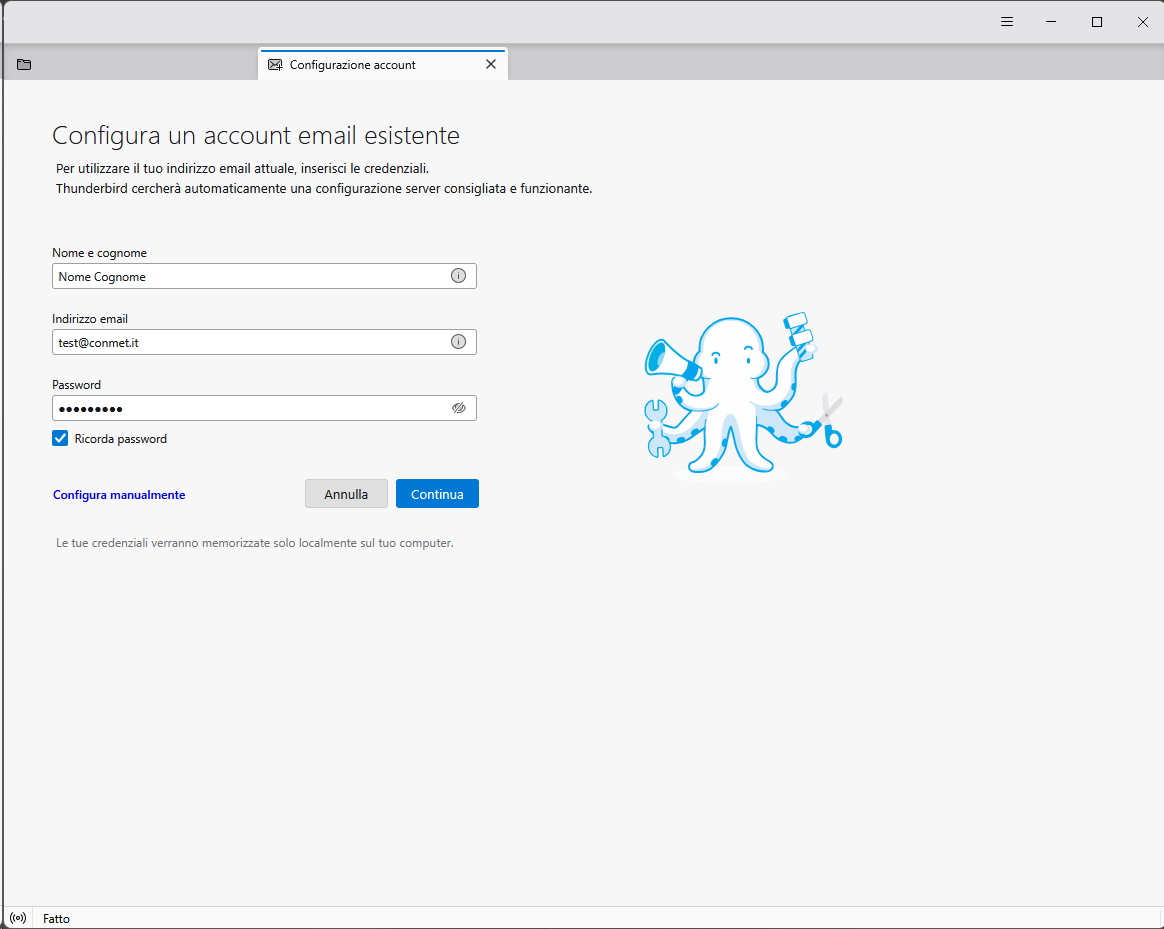
Al primo avvio dell’applicazione viene richiesto all’utente di inserire il proprio nominativo, indirizzo email e password per procedere alla configurazione guidata.
Inserisci quindi ciò che viene richiesto e premi su Continua.
Passo 2 – Configurazione automatica
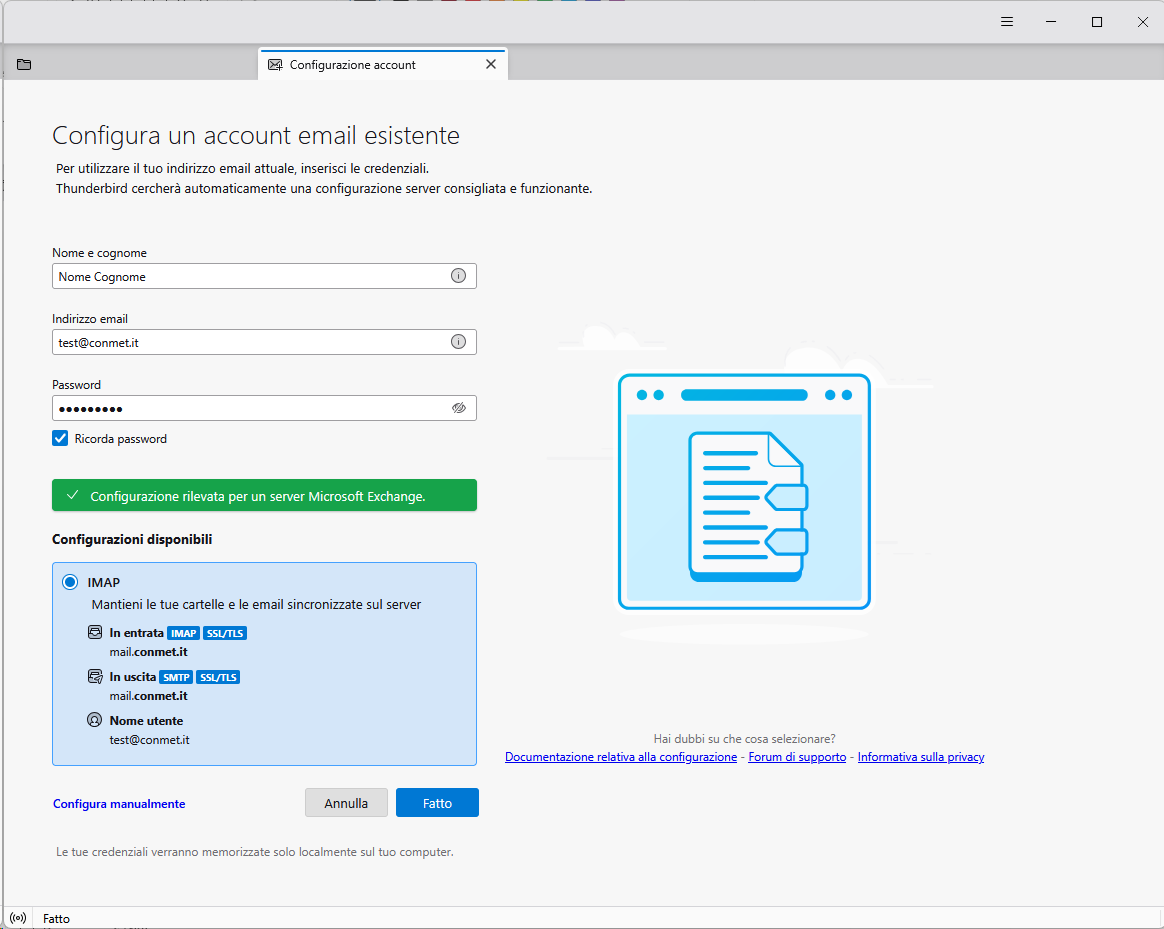
Se l’operazione è andata a buon fine dovresti vedere un messaggio di conferma che il tuo account è già stato configurato con il processo automatico e che puoi procedere al passo seguente premendo su Fatto.
Passo 2a – configurazione manuale (opzionale)
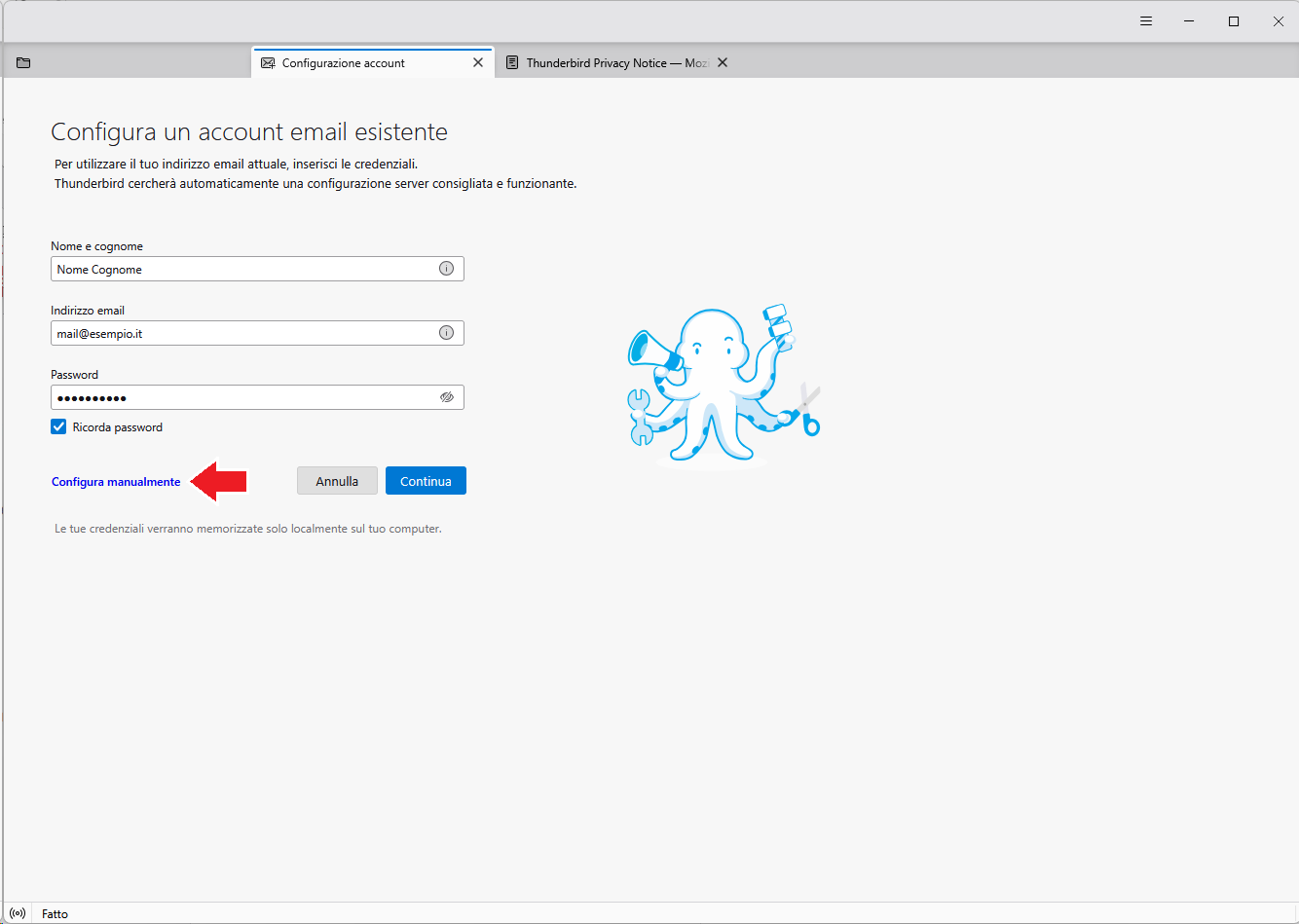
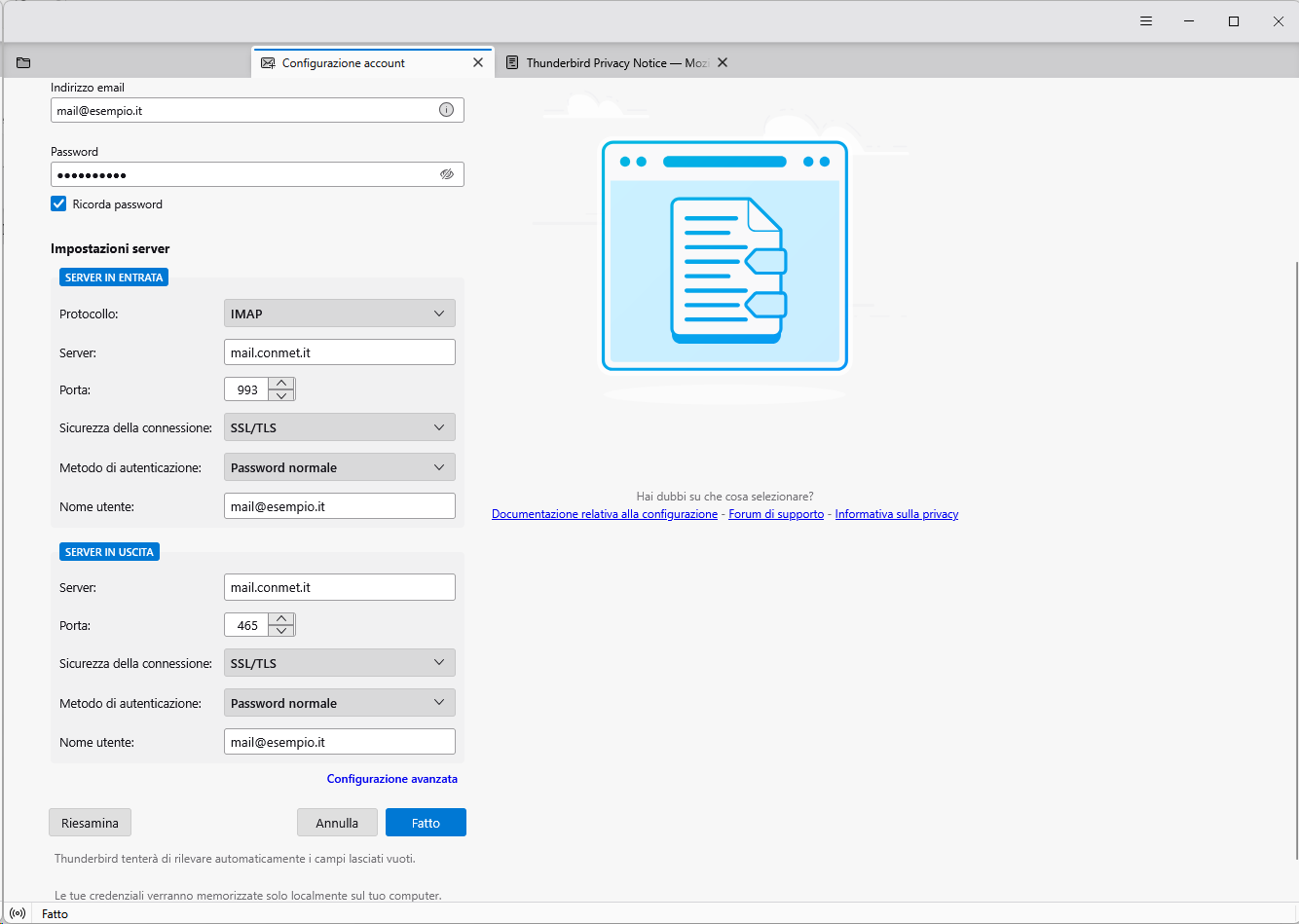
Nel caso in cui la configurazione automatica non vada a buon fine o vogliate procedere in autonomia, potete procedere come segue per la configurazione MANUALE.
- Inserisci la password del tuo account nell’apposito campo
- Seleziona “Configura manualmente”
- Nella sezione “Server in entrata” impostare come segue:
- Protocollo: IMAP
- Nel campo “Server” inserisci: mail.conmet.it
- PORTA: 993
- Sicurezza della connessione: SSL/TLS
- Metodo di autenticazione: Password normale
- Nome utente: <vs. indirizzo email>
- Nella sezione “Server in uscita” impostare come segue:
- Protocollo: SMTP
- Nel campo “Server” inserisci: mail.conmet.it
- PORTA: 465
- Sicurezza della connessione: SSL/TLS
- Metodo di autenticazione: Password normale
- Nome utente: <vs. indirizzo email>
- Premere “Fatto”
Passo 3 – Conferma e riepilogo
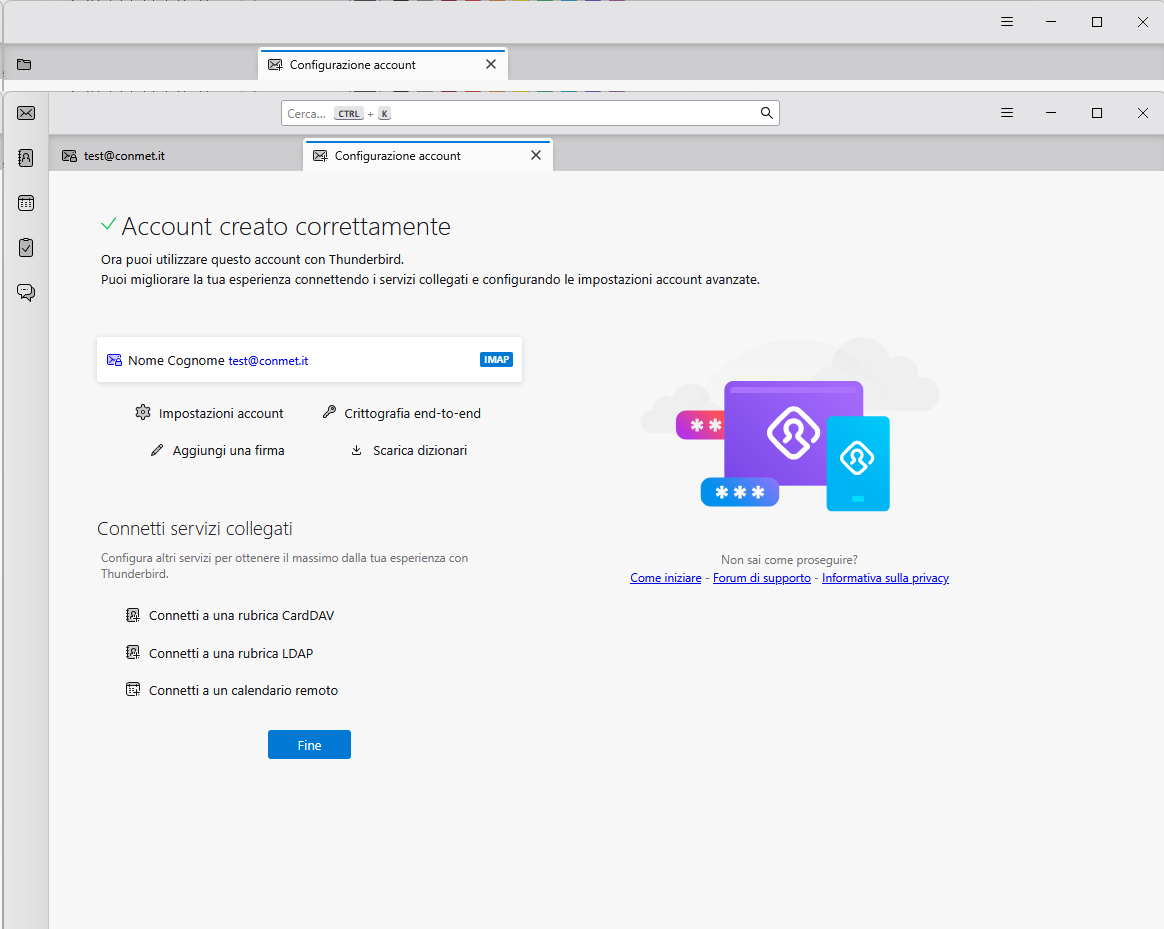
Questa breve pagina di riepilogo conferma che l’aggiunta dell’account è andata a buon fine e vi chiede se volete personalizzare le impostazioni, aggiungere una firma al vostro account oppure connettere calendari esterni. Se non avete nessuna esigenza particolare potete procedere e terminare la configurazione col pulsante Fine a piè di pagina.
Passo 4 – Programma predefinito
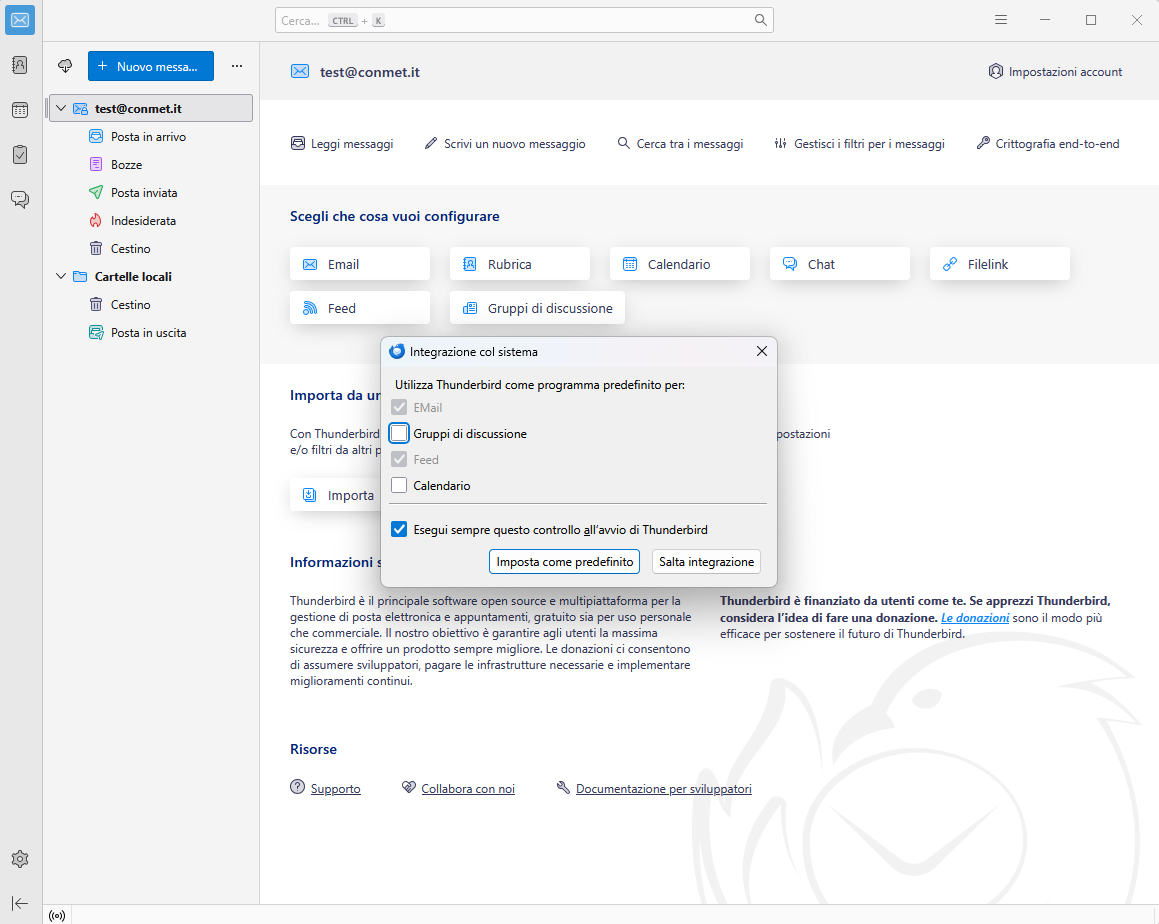
Ora che il programma è pronto per essere utilizzato vi verrà richiesto se impostarlo come programma di posta predefinito. Confermate la scelta con Imposta come predefinito se volete procede, altrimenti “Salta integrazione” se non vi interessa procedere al momento.
Passo 5 – Fatto
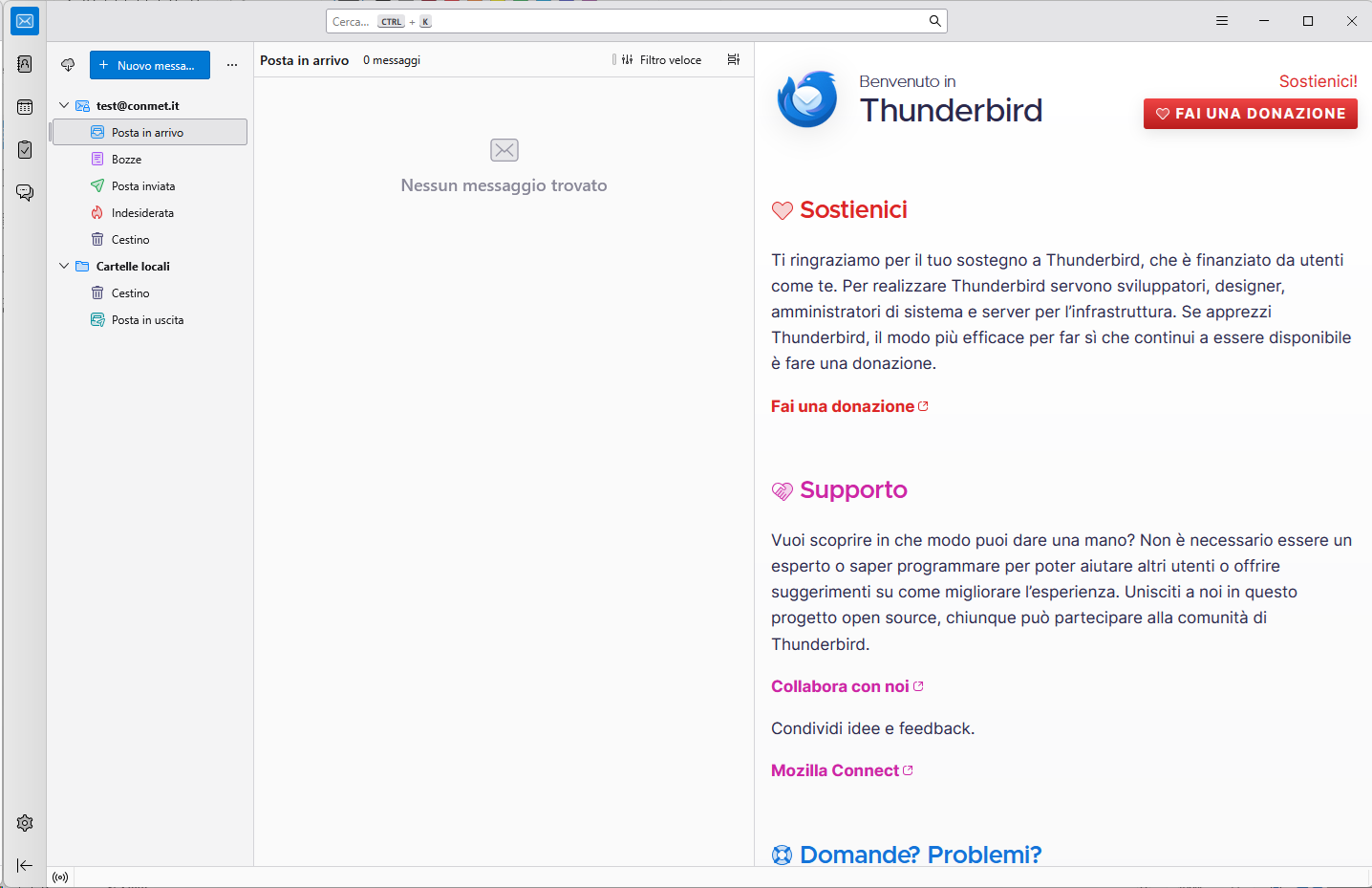
Se l’operazione si è conclusa regolarmente adesso avete completamente configurato l’applicazione e Thunderbird vi starà già mostrando il contenuto della vostra casella email nella colonna di sx.
NOTA: la comparsa dei messaggi nelle cartelle e l’ottimizzazione delle ricerche può richiedere del tempo.